画像をアップロードまたはドラッグします
JPG、PNG、または WebP 形式の製品写真、旅行写真、部屋の画像、スクリーンショット、またはカジュアルな写真から始めます。このツールは、不要な要素が被写体から邪魔になった場合に、迅速にクリーンアップできるように設計されています。
無料のオンライン AI オブジェクト リムーバー
JPG、PNG、または WebP 画像をアップロードし、不要なオブジェクト、人物、小道具、乱雑な物、または欠陥をブラシで上書きすると、PicTextRemover が背景を自然に再構築します。 Photoshop を使用せずに画像からオブジェクトを削除するワークフローで機能します。JPG、PNG、または WebP 画像をアップロードし、不要なオブジェクト、人物、小道具、乱雑な物、または欠陥をブラシで上書きすると、PicTextRemover が背景を自然に再構築します。 Photoshop を使用せずに画像からオブジェクトを削除するワークフローで機能します。

 前に後
前に後オブジェクトの削除結果がここに表示されます。
オブジェクトの削除は、AI に何を削除するかを正確に指示した場合に最も効果的に機能します。写真または画像をアップロードし、不要な要素をブラシで上書きし、AI オブジェクト リムーバーがターゲット オブジェクトを自然に削除するまで待ちます。
JPG、PNG、または WebP 形式の製品写真、旅行写真、部屋の画像、スクリーンショット、またはカジュアルな写真から始めます。このツールは、不要な要素が被写体から邪魔になった場合に、迅速にクリーンアップできるように設計されています。
ブラシで削除したいオブジェクト、人物、小物、不要物、傷、影を覆います。端を少し広めに覆ってから、オブジェクトを削除ボタンをクリックして処理を開始します。
AI オブジェクト除去の処理には約 30 秒かかります。その後、選択した領域が自然に再構築されたクリーンな画像が得られます。
PicTextRemover は、e コマース、ソーシャル投稿、不動産、日常の画像クリーンアップなどの目的で写真からオブジェクトを削除する簡単なツールとして使用します。気を散らす要素をマスクし、編集を生成し、よりクリーンな結果をダウンロードします。
 前に後
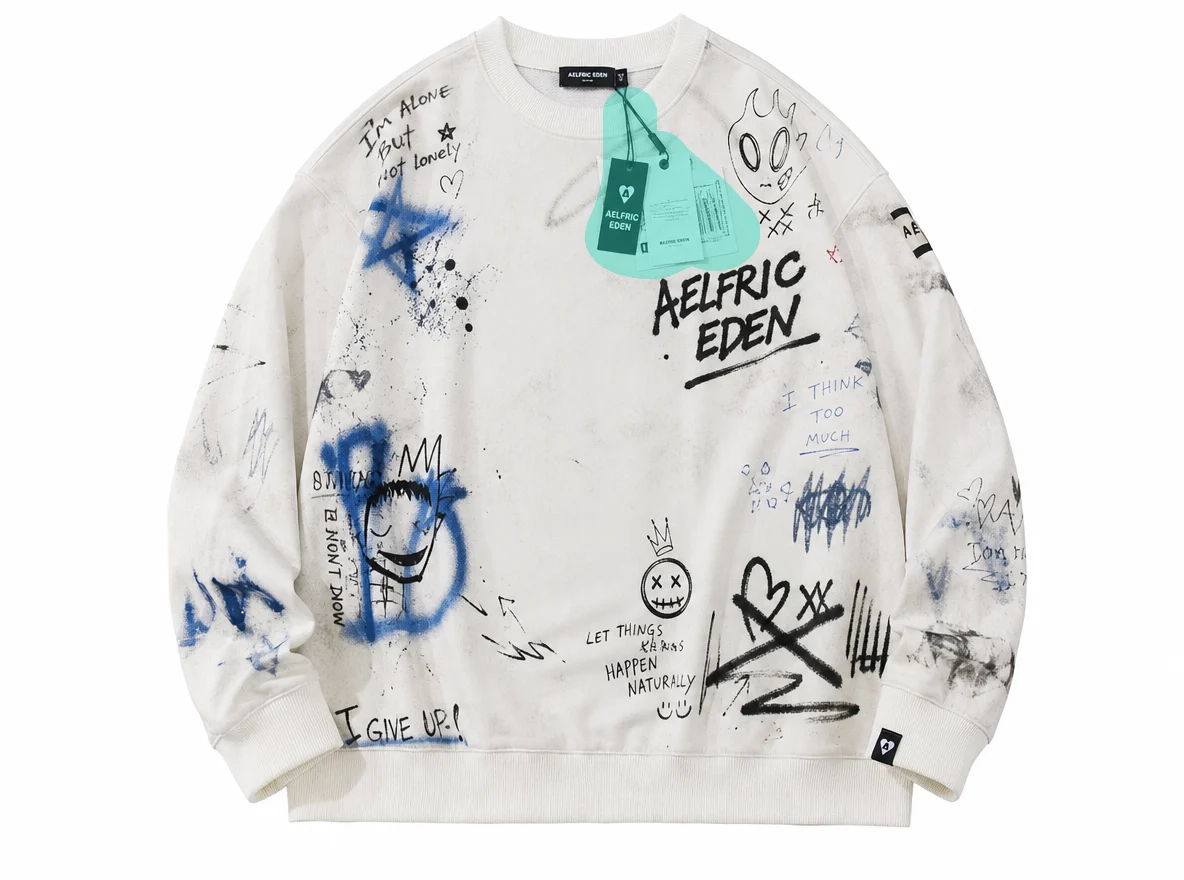
前に後販売者およびマーケットプレイス チーム向け
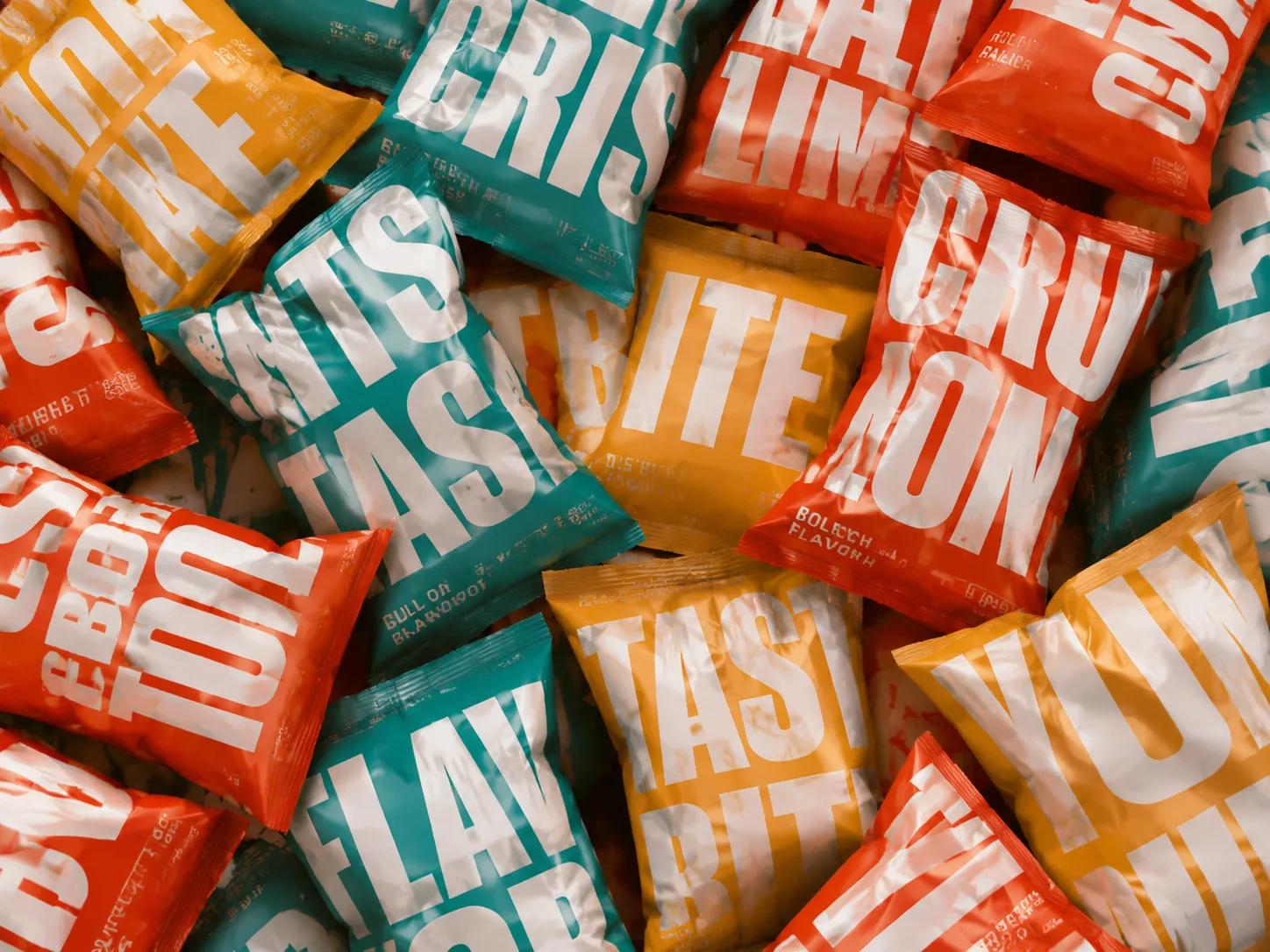
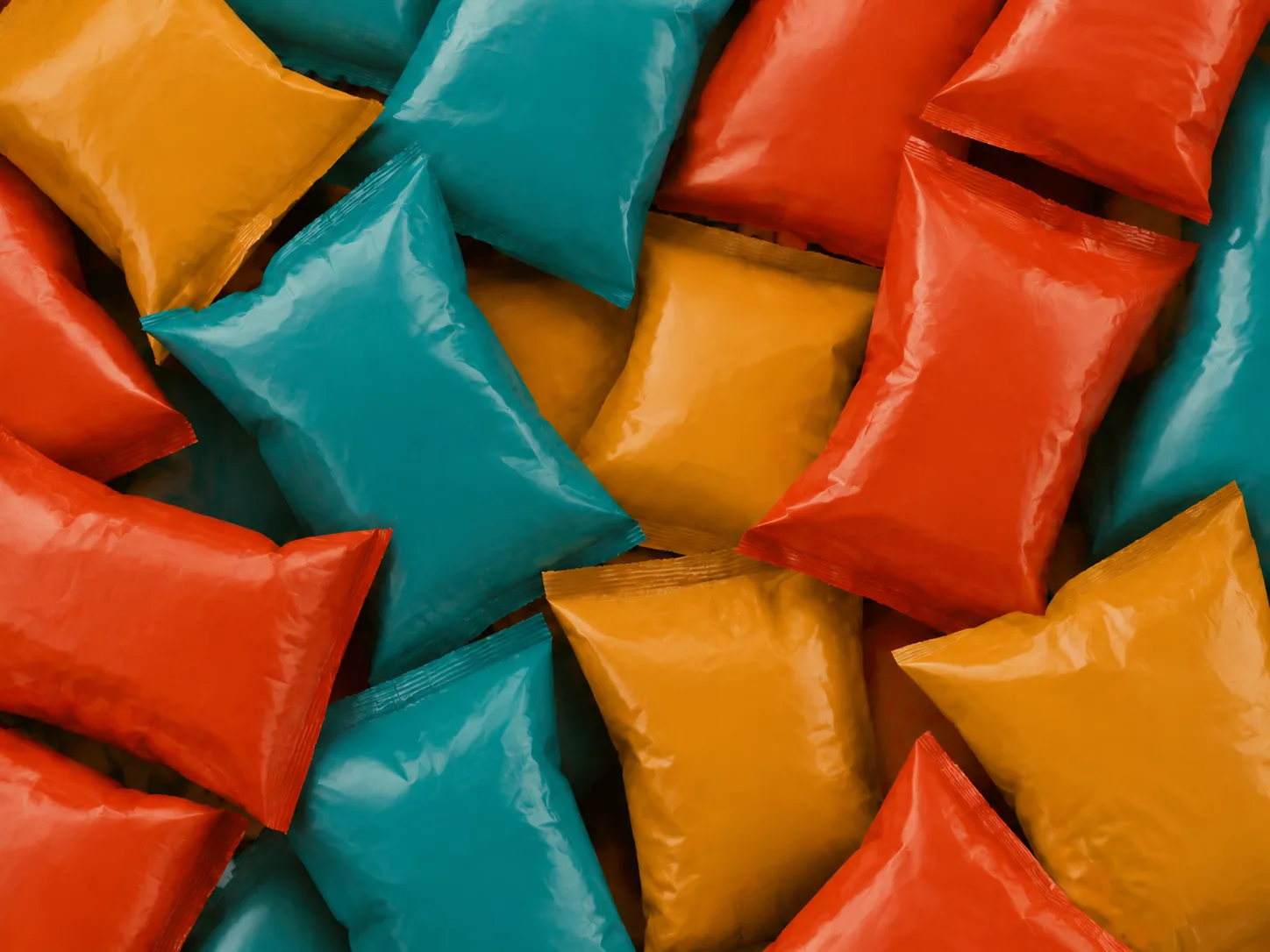
編集が許可されている製品画像から、小道具、ほこり、小さな欠陥、梱包の乱雑さ、または邪魔になる物体を削除してください。撮影全体を再構築することなく、製品に注意を向け続けます。
 前に後
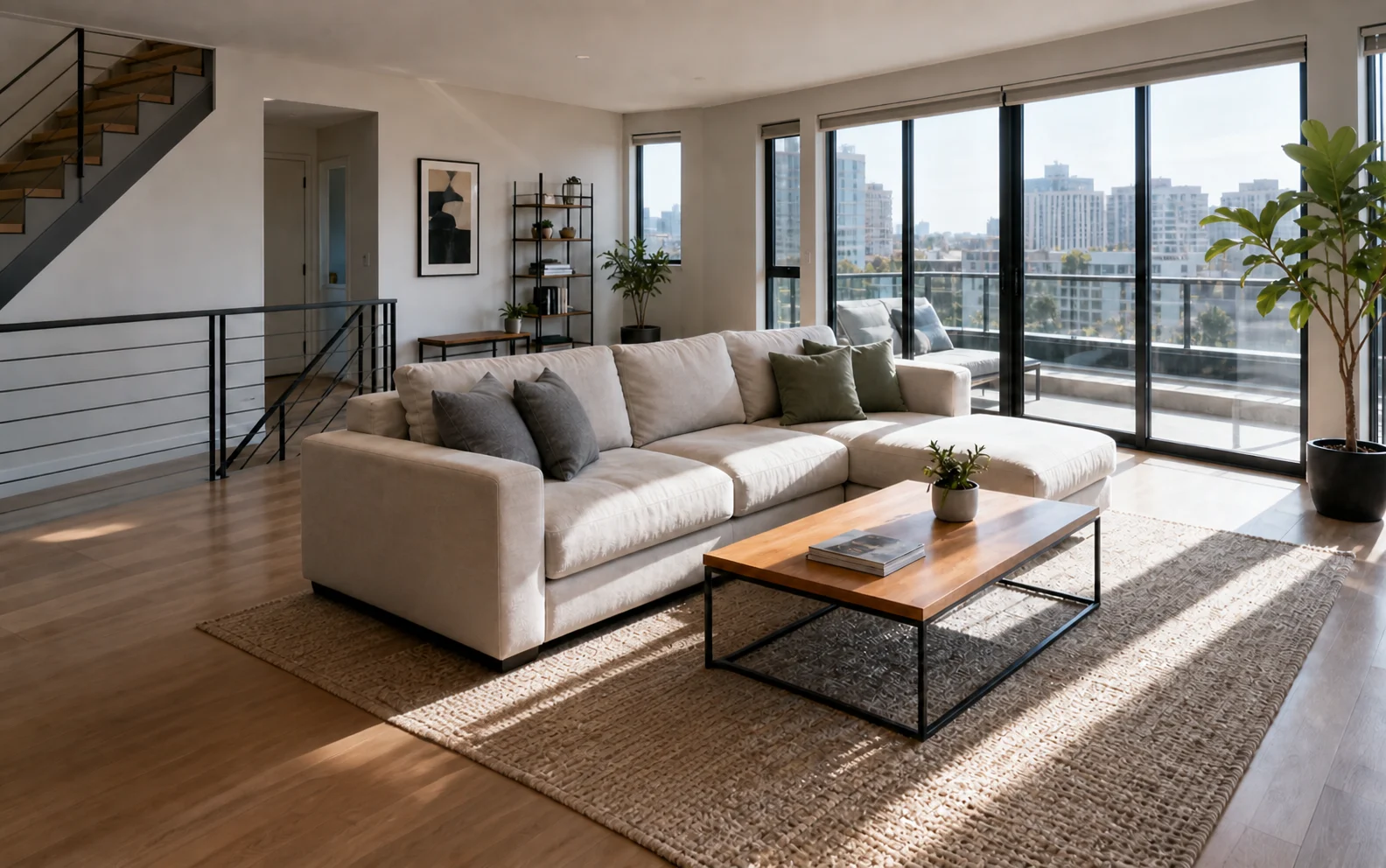
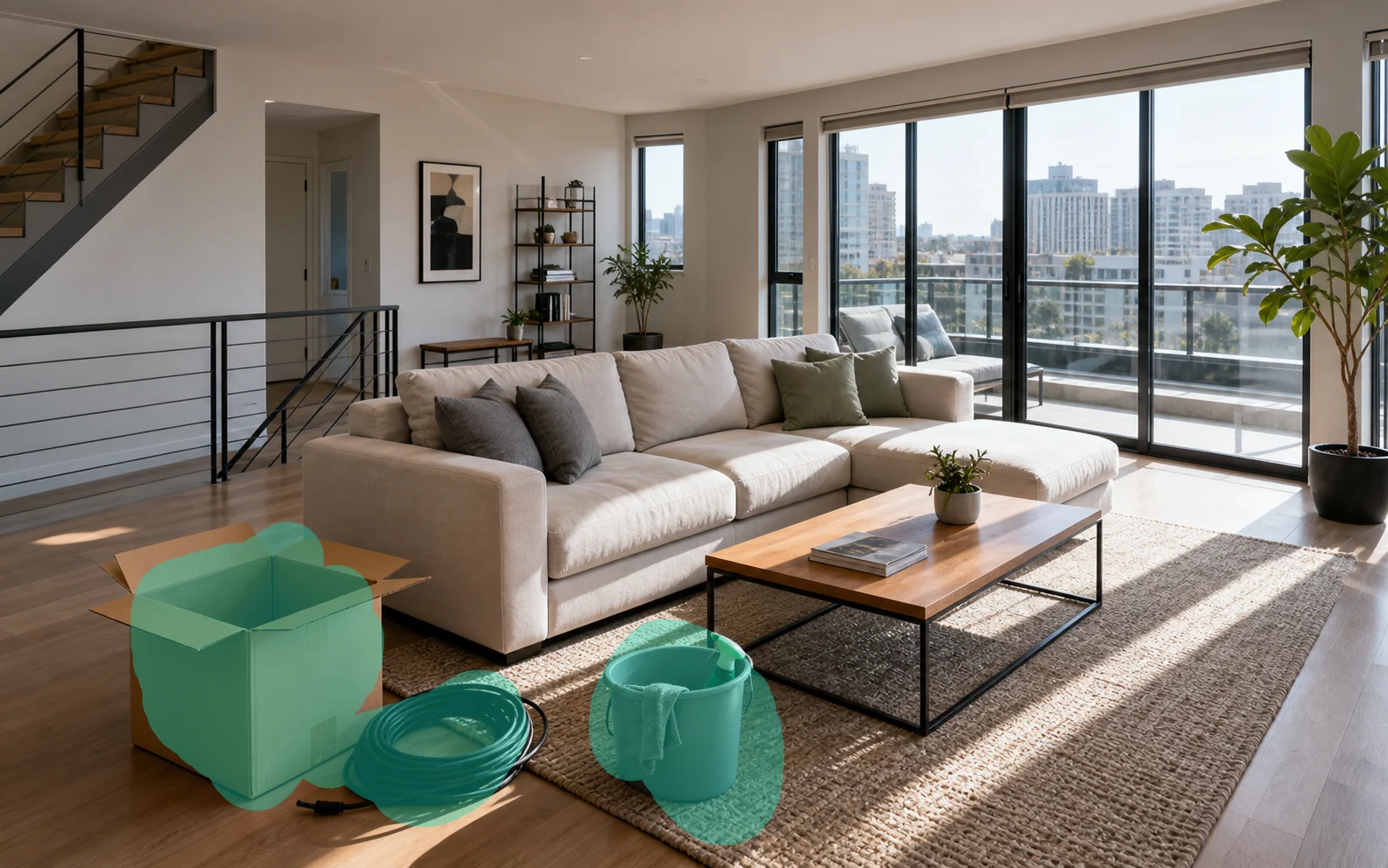
前に後不動産およびリスティングチーム向け
ゴミ箱、ケーブル、小さな家具、看板、私物、または部屋の写真から散らかったものを掃除して、リスティングやプレゼンテーションでスペースがより洗練されて見えるようにします。

 前に後
前に後クリエイターとマーケター向け
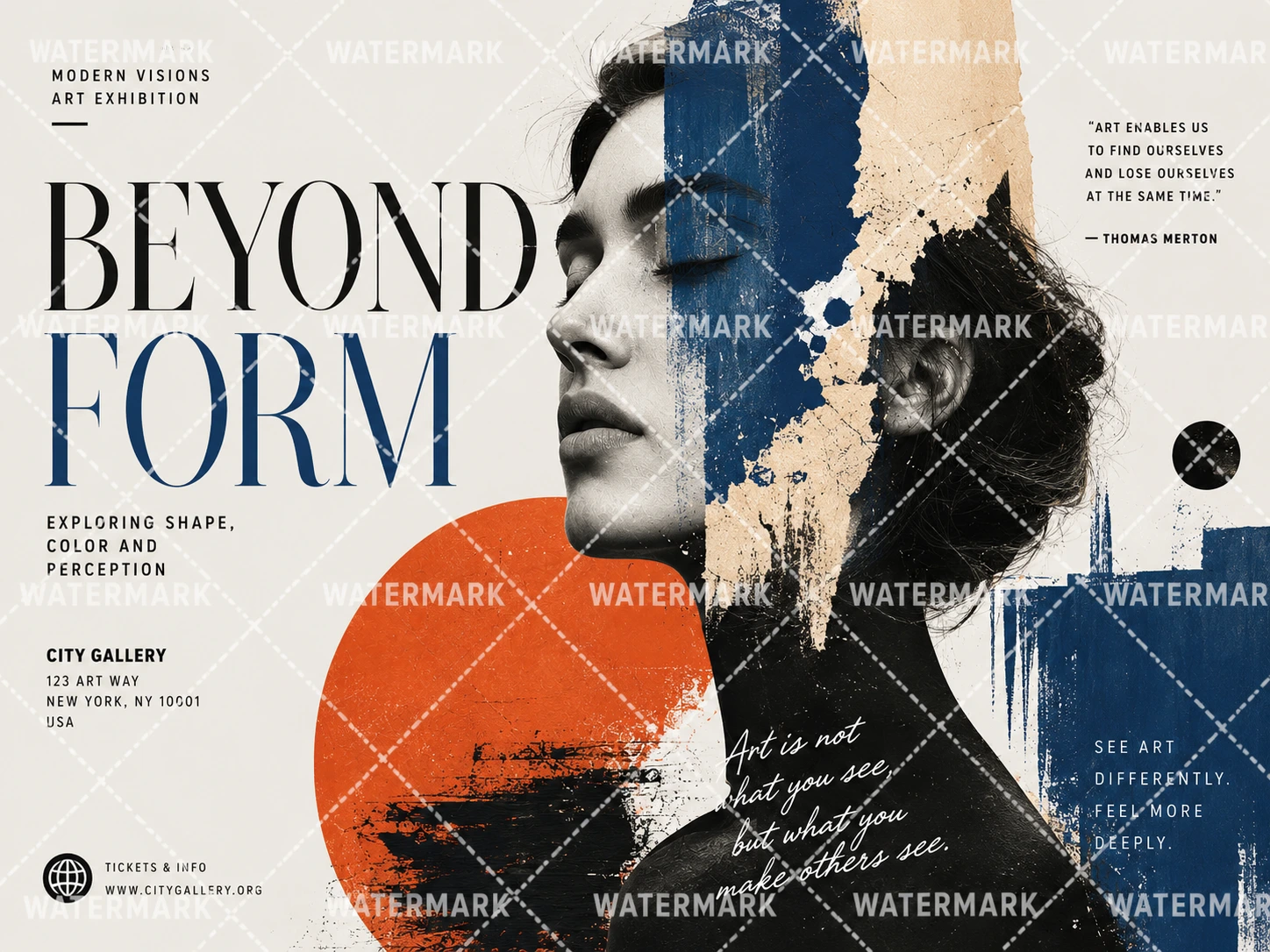
キャンペーン画像、サムネイル、またはソーシャル投稿を公開する前に、偶発的な小道具、気を散らす背景、フォトボンバー、視覚的な乱雑なものを削除してください。
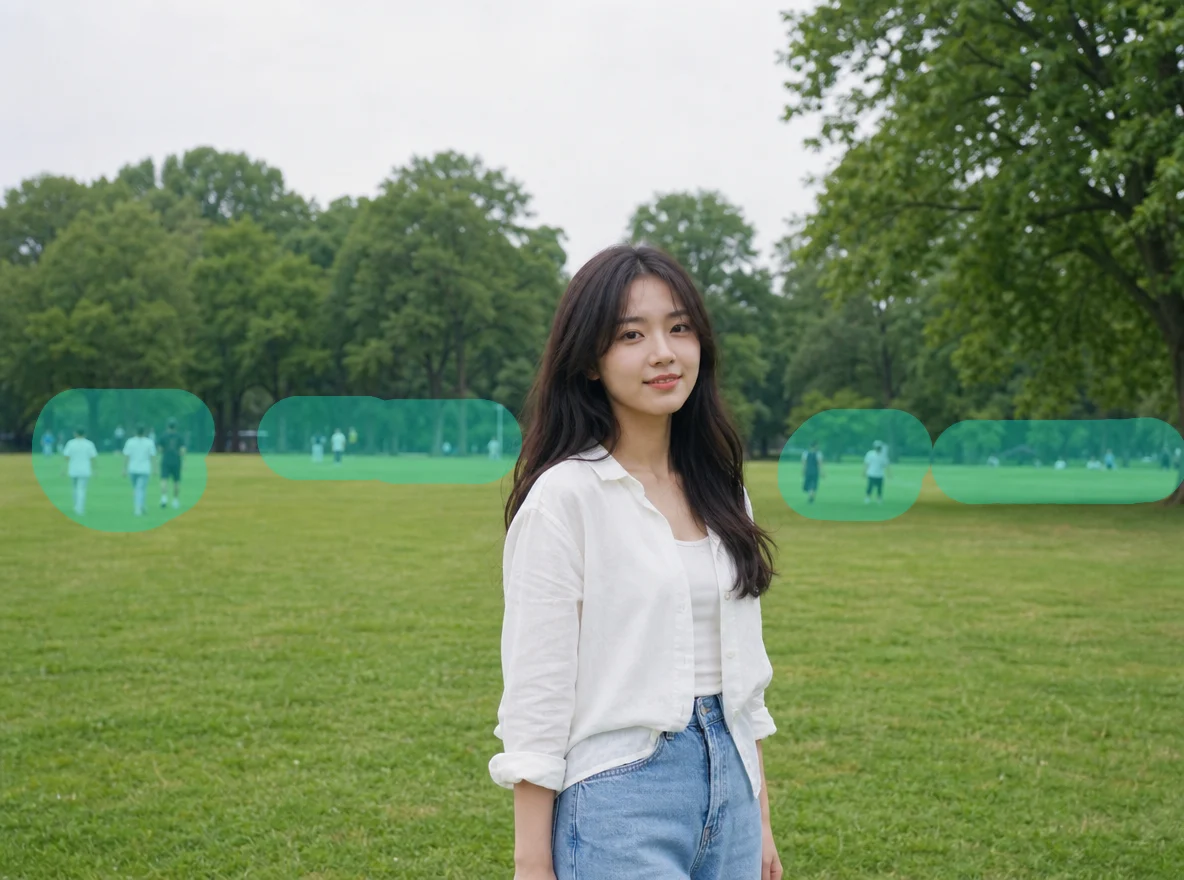 前に後
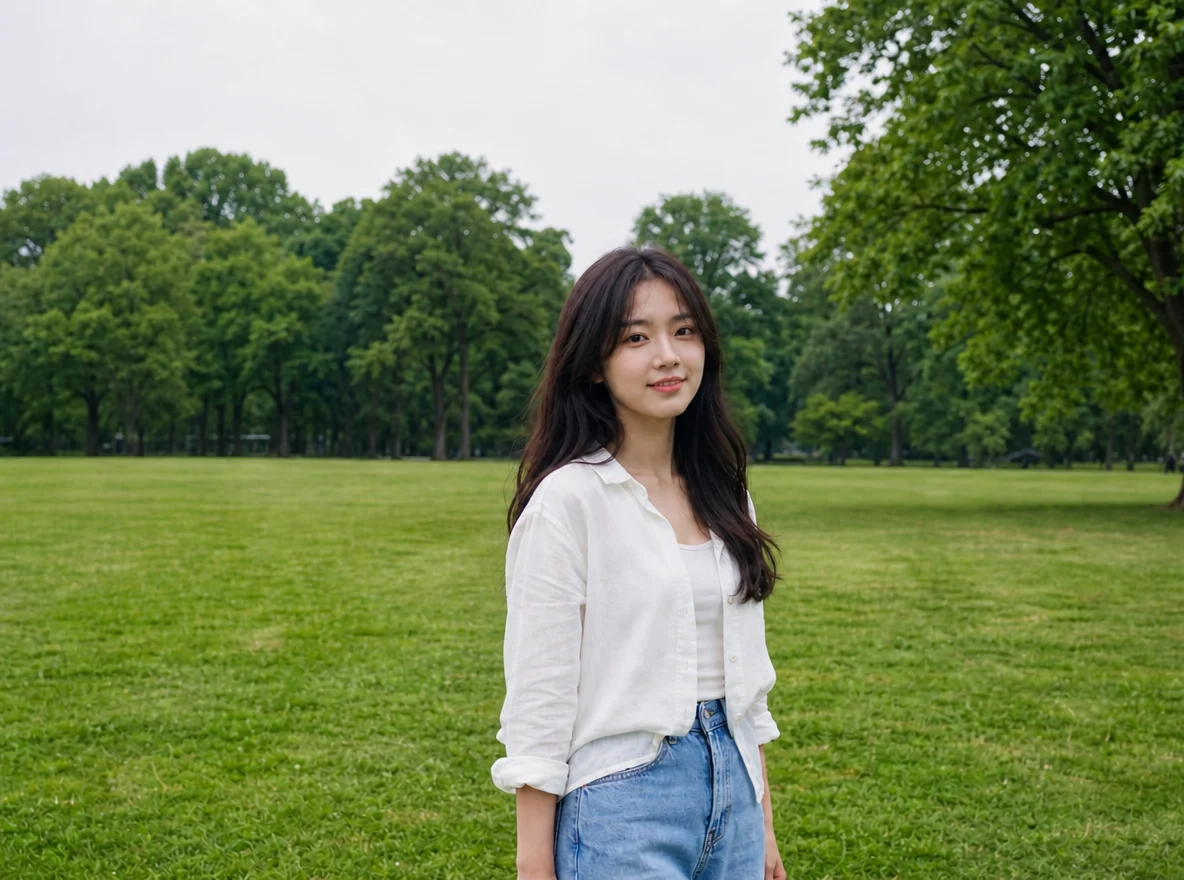
前に後個人的なイメージのクリーンアップのため
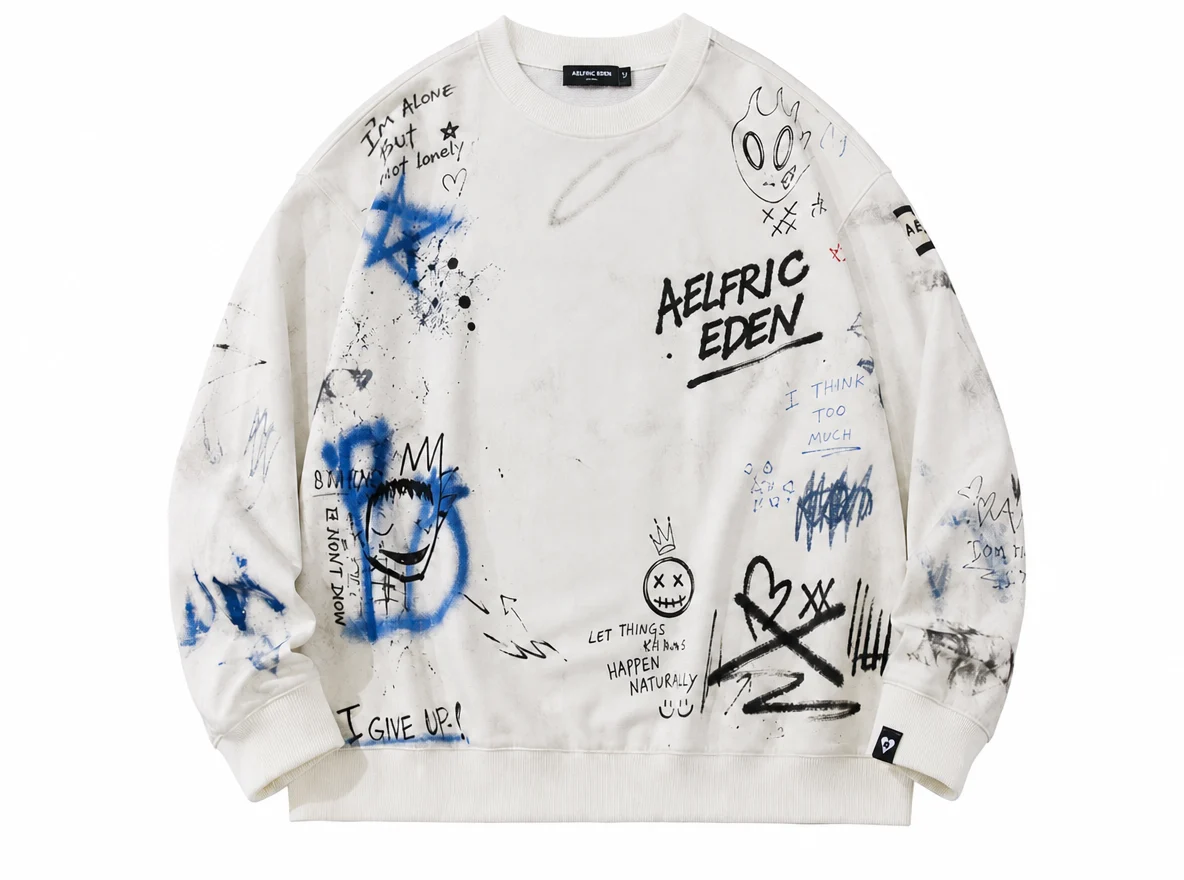
主要な被写体をそのままにしながら、個人の写真や何気ない画像から人物、街路の雑然としたもの、ゴミ、まぶしさ、汚れ、気を散らす小さな邪魔なものを取り除きます。
PicTextRemover は、オブジェクトの削除をシンプルかつ制御します。不要な領域をブラシし、選択されていないコンテンツを保持し、背景を自然に再構築し、Photoshop を使用せずにクリーンな画像をダウンロードします。
| 比較次元 | 一般的なオブジェクト除去ツール | 私たちの PicTextRemover |
|---|---|---|
| 正確な選択 | ツールが間違ったオブジェクトを推測したり、画像を編集しすぎたりする可能性があります。 | ブラシ マスクを使用して、削除する正確なオブジェクトまたは領域を定義します。 |
| 安定した環境 | 選択されていない人物、商品、テキスト、背景の詳細を変更できます。 | マスクの外側のすべてを可能な限り変更しないようにします。 |
| 自然な背景 | 除去された領域はぼやけたり、汚れたり、明らかにまだらになったりする場合があります。 | 一致するテクスチャ、色、照明を使用して、隠された背景を再構築します。 |
| シンプルなワークフロー | 手動クローン ツールとレイヤーには編集経験が必要です。 | Photoshop のスキルがなくても、アップロード、ブラッシング、削除、ダウンロードができます。 |
| 日常の使いやすさ | 多くの場合、出力は公開する前に追加の修復が必要になります。 | リスト、投稿、プレゼンテーション、個人使用向けに、よりクリーンな画像を作成します。 |
PicTextRemover オブジェクト リムーバーは、シーンの残りの部分を保持しながら、写真や画像から不要なオブジェクトを削除するという 1 つの明確なタスクに焦点を当てています。ブラシ マスク、自然な修復、プライベート処理、直接ダウンロードを使用して、画像を高速にクリーンアップできるように構築されています。
不要な物体、人物、欠陥、または散らかったものをブラシでマークすると、AI がどこを編集するかを正確に認識できるようになります。
クローンスタンプ、レイヤー、手動レタッチをスキップします。画像をアップロードし、オブジェクトをマスクし、AI にクリーンアップを処理させます。
シーンを一から再構築することなく、製品写真、ソーシャルビジュアル、不動産写真、日常画像をクリーンにします。
画像は結果を作成するために使用され、公開ギャラリーやマーケティングのために使用されるものではありません。デフォルトでは、結果は 7 日後に削除されますが、ログインしているユーザーは [マイ クリエイション] で以前に結果を削除できます。
この AI オブジェクト リムーバー、マスク ワークフロー、アップロード制限、プライバシーに関する簡単な回答。
画像をアップロードし、削除したいオブジェクトをブラシで上書きし、AI オブジェクト リムーバーを起動します。このツールはマスクを使用して、選択した領域をクリーニングし、背景を再構築します。
はい。このワークフローは、日常の写真、製品の写真、不動産の写真、ソーシャル ビジュアルなど、最大 10MB の JPG、PNG、WebP 写真をサポートしています。
選択がなければオブジェクトの削除は曖昧です。マスクは AI にどのオブジェクトを消去するかを指示し、画像の残りの部分が誤って変更されるのを防ぐのに役立ちます。
はい、画像を編集する権利がある場合は可能です。よりきれいな結果を得るには、人物とその近くの影または隠れたエッジをブラシで塗りつぶします。
結果は、オブジェクトのサイズ、背景の複雑さ、画像の解像度、マスクの精度によって異なります。通常、単純な背景上の小さなオブジェクトにより、よりきれいな結果が得られます。
はい。あなたの画像は安全であり、他の目的に使用することはありません。アップロードされた画像と結果は、デフォルトでは 7 日後に削除されます。ログインした作品は [マイ クリエイション] で手動で削除できます。
サポートメール: support@pictextremover.com