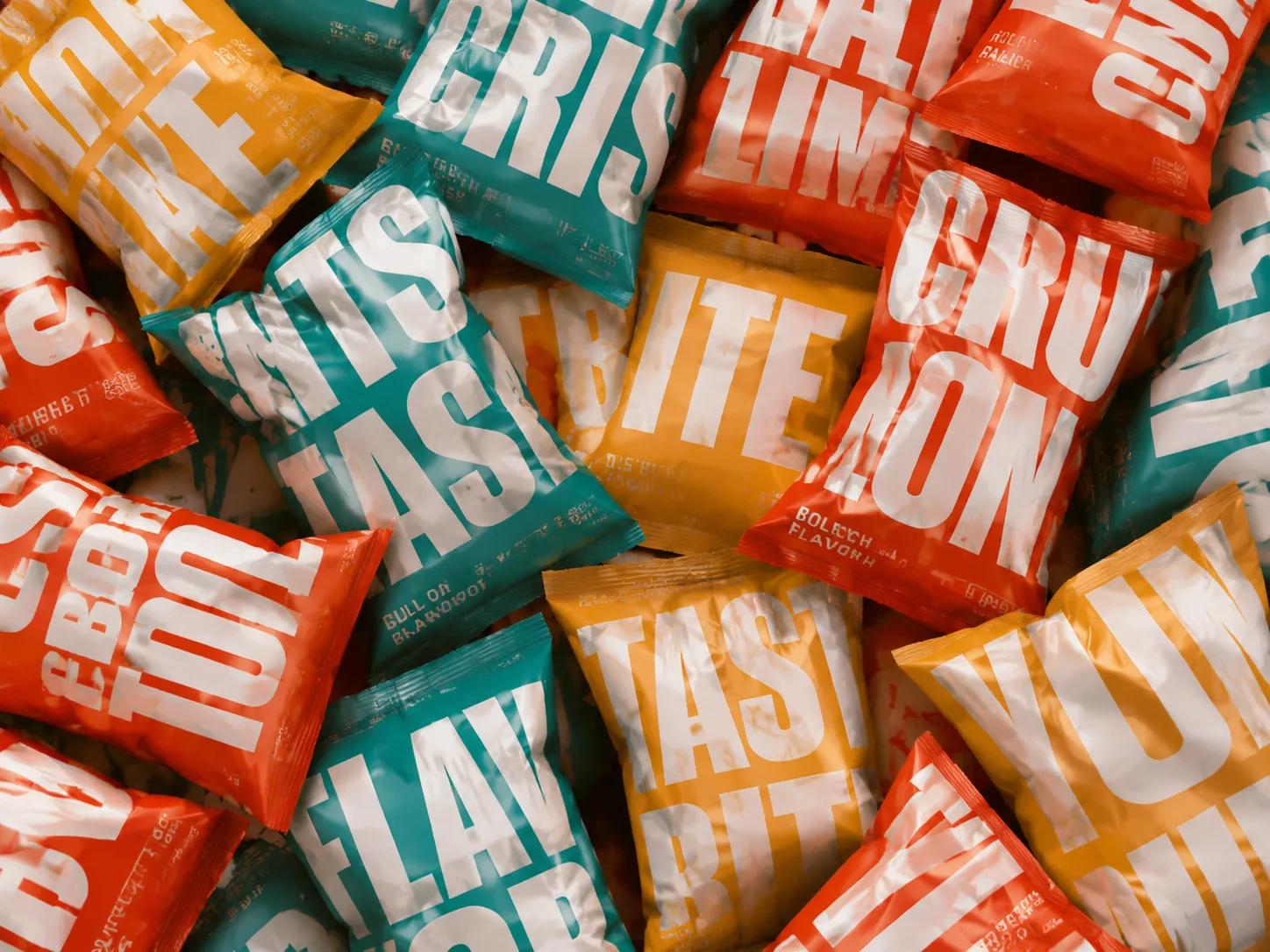
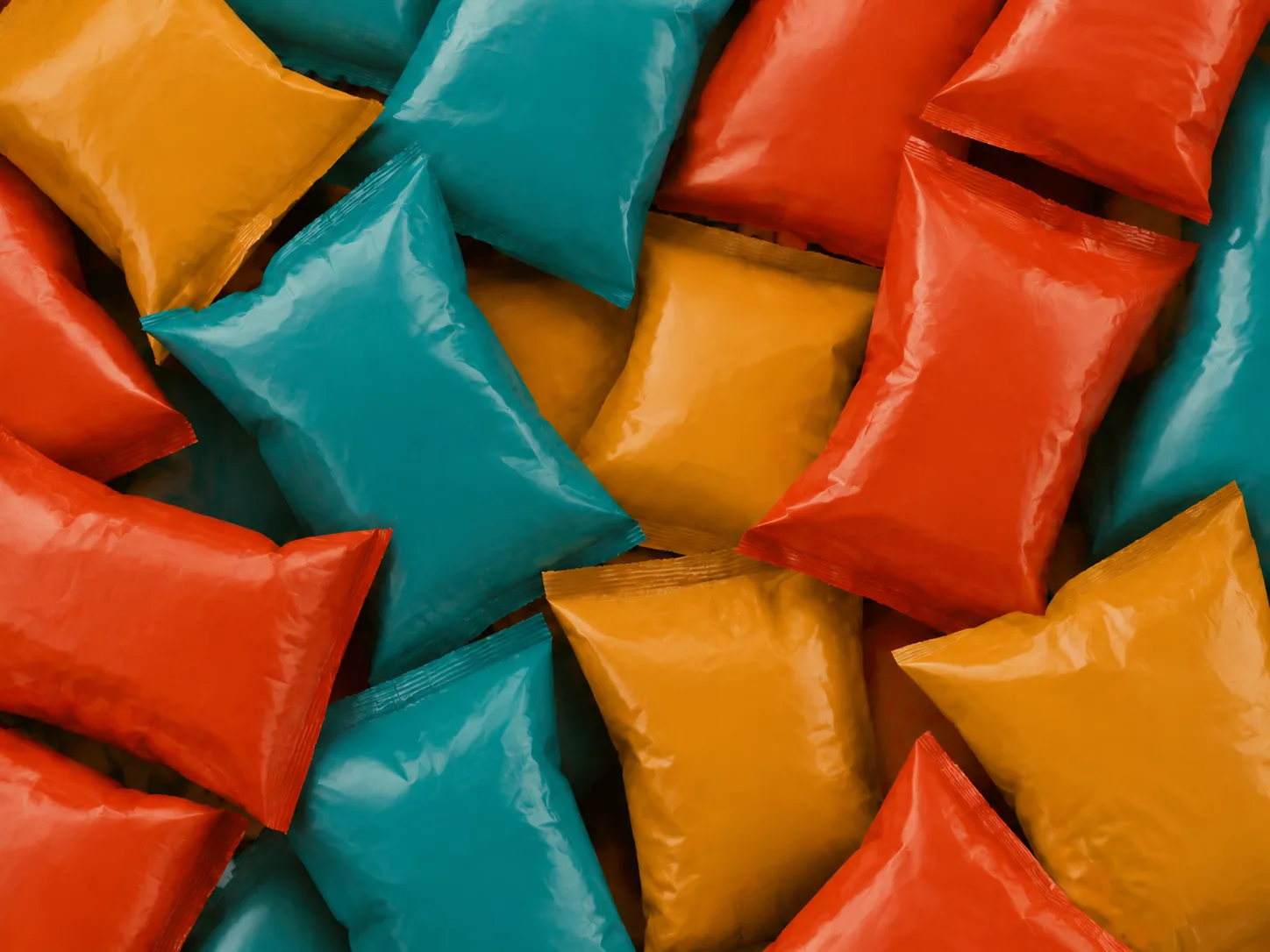
Laden Sie ein JPG-, PNG- oder WebP-Bild hoch, streichen Sie über das unerwünschte Objekt, die Person, die Requisite, das Durcheinander oder den Defekt und lassen Sie dann PicTextRemover den Hintergrund auf natürliche Weise neu aufbauen. Es funktioniert zum Entfernen von Objekten aus Bildworkflows ohne Photoshop.Laden Sie ein JPG-, PNG- oder WebP-Bild hoch, streichen Sie über das unerwünschte Objekt, die Person, die Requisite, das Durcheinander oder den Defekt und lassen Sie dann PicTextRemover den Hintergrund auf natürliche Weise neu aufbauen. Es funktioniert zum Entfernen von Objekten aus Bildworkflows ohne Photoshop.
Kostenlose NutzungFertig in SekundenPrivatKein WasserzeichenHD-DownloadKI-betrieben
VorNach
Ihr Ergebnis der Objektentfernung wird hier angezeigt.
Entfernen Sie ein Objekt in drei Schritten aus dem Bild
Das Entfernen von Objekten funktioniert am besten, wenn Sie der KI genau sagen, was verschwinden soll. Laden Sie ein Foto oder Bild hoch, streichen Sie über das unerwünschte Element und warten Sie, während der KI-Objektentferner das Zielobjekt auf natürliche Weise entfernt.
Schritt 1
Laden Sie ein Bild hoch oder ziehen Sie es
Beginnen Sie mit einem Produktfoto, einem Reisefoto, einem Raumbild, einem Screenshot oder einem Freizeitbild im JPG-, PNG- oder WebP-Format. Das Tool ist für die schnelle Bereinigung konzipiert, wenn ein unerwünschtes Element vom Motiv ablenkt.
Schritt 2
Objekt markieren und die Schaltfläche Objekt entfernen klicken
Markieren Sie das Objekt, die Person, Requisite, Unordnung, den Makel oder Schatten mit dem Pinsel. Decken Sie die Ränder etwas großzügiger ab und klicken Sie dann auf die Schaltfläche Objekt entfernen, um die Verarbeitung zu starten.
Schritt 3
Warten und herunterladen
Die Verarbeitung durch die KI-Objektentfernung kann etwa 30 Sekunden dauern. Anschließend erhalten Sie ein bereinigtes Bild, bei dem der ausgewählte Bereich auf natürliche Weise neu aufgebaut wird.
Verwenden Sie für echte Arbeiten das Entfernerwerkzeug
Verwenden Sie PicTextRemover als einfaches Tool zum Entfernen von Objekten aus Fotos für E-Commerce, soziale Beiträge, Immobilien und die alltägliche Bildbereinigung. Maskieren Sie das störende Element, erstellen Sie die Bearbeitung und laden Sie ein saubereres Ergebnis herunter.
VorNach
Für Verkäufer und Marktplatzteams
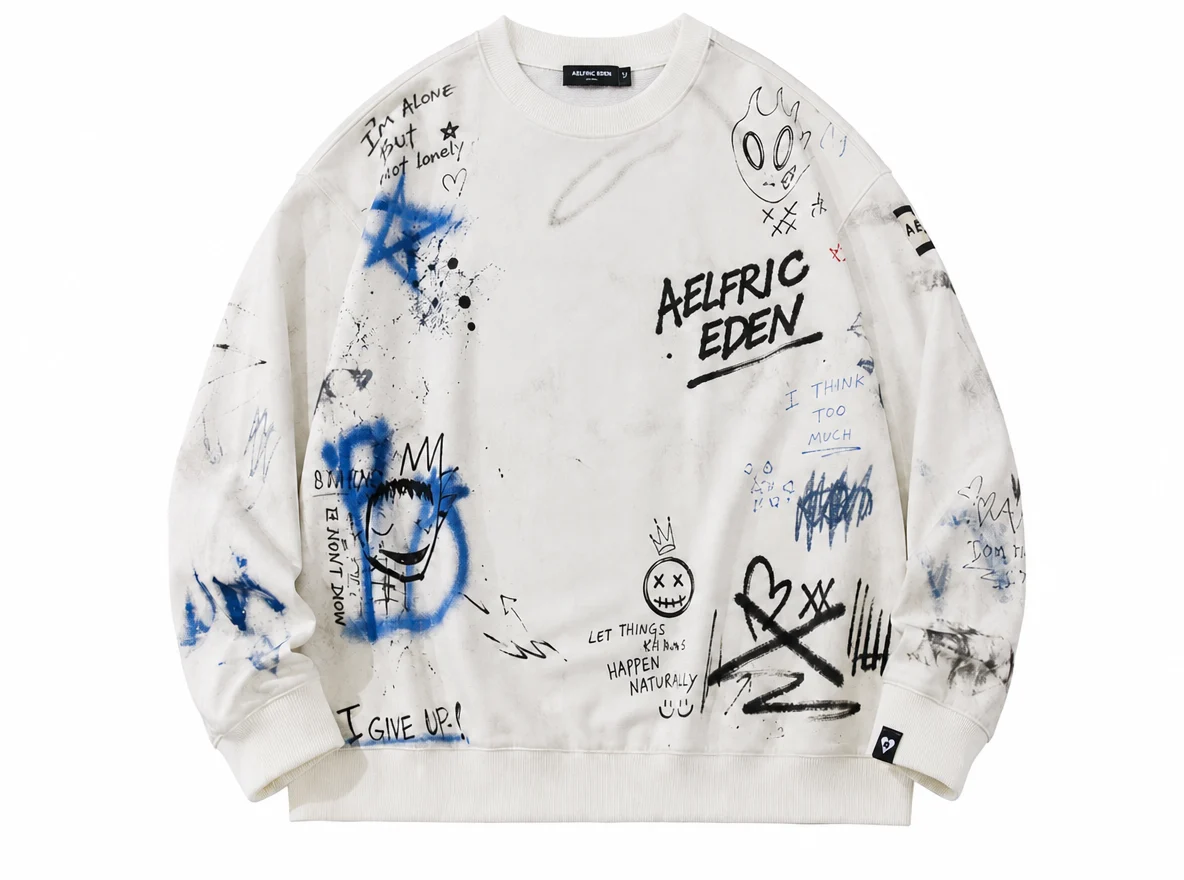
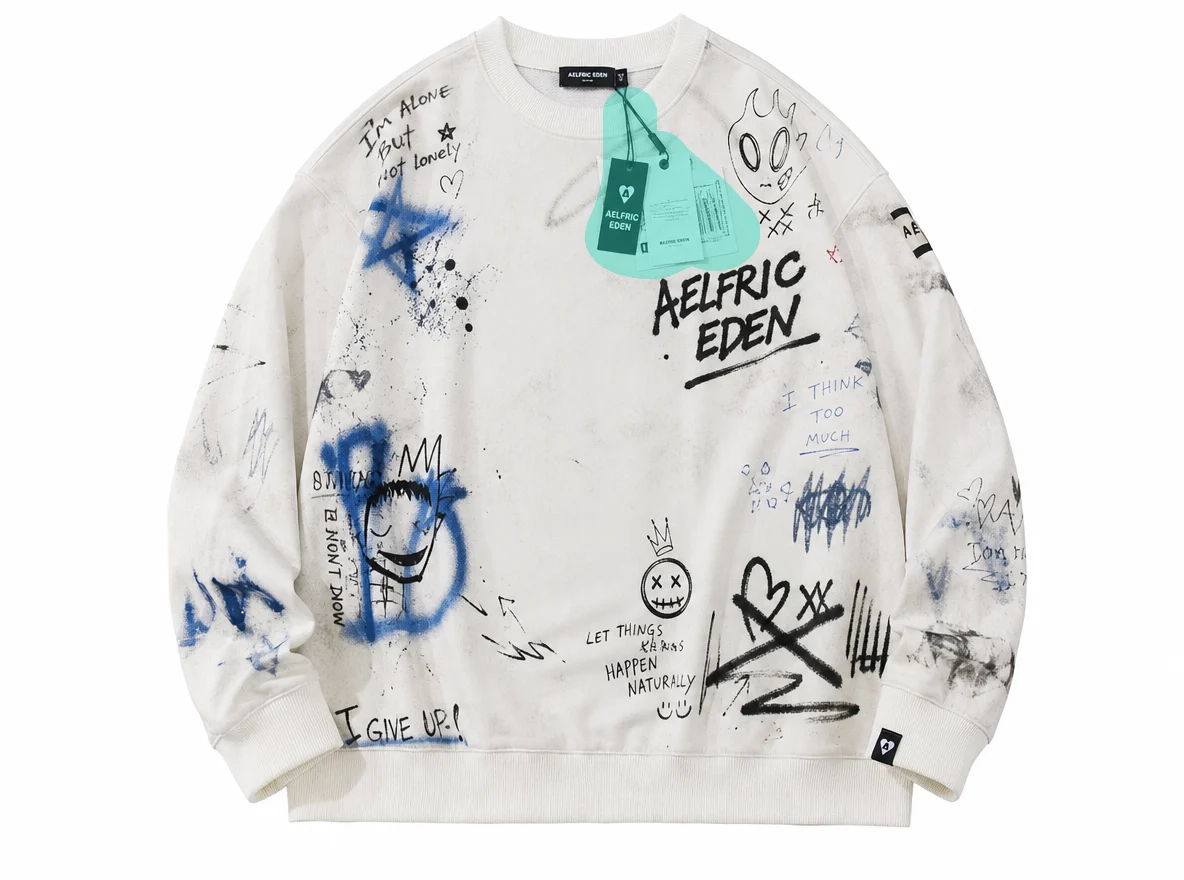
E-Commerce-Produktfotos
Entfernen Sie Requisiten, Staub, kleine Mängel, Verpackungsmüll oder störende Gegenstände aus Produktbildern, die Sie bearbeiten dürfen. Konzentrieren Sie sich auf das Produkt, ohne den gesamten Trieb neu aufzubauen.
VorNach
Für Immobilien- und Listing-Teams
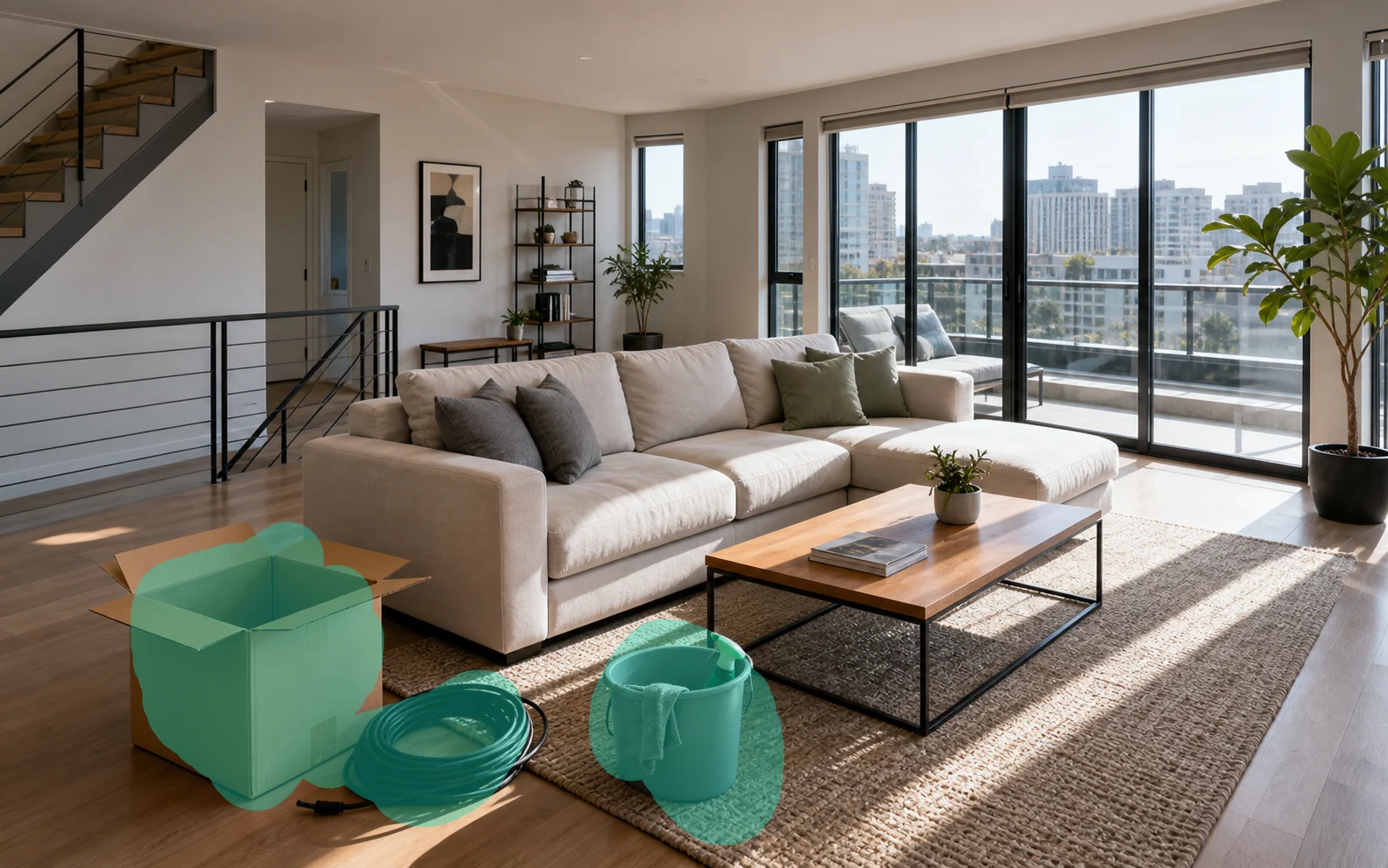
Fotos von Immobilien und Innenräumen
Entfernen Sie Mülleimer, Kabel, kleine Möbel, Schilder, persönliche Gegenstände oder Unordnung von Raumfotos, damit der Raum in Auflistungen und Präsentationen eleganter aussieht.
VorNach
Für Entwickler und Vermarkter
Social- und Marketing-Visuals
Entfernen Sie versehentliche Requisiten, Hintergrundablenkungen, Fotobomber und visuelle Unordnung, bevor Sie ein Kampagnenbild, ein Miniaturbild oder einen Social-Media-Beitrag veröffentlichen.
VorNach
Zur persönlichen Bildbereinigung
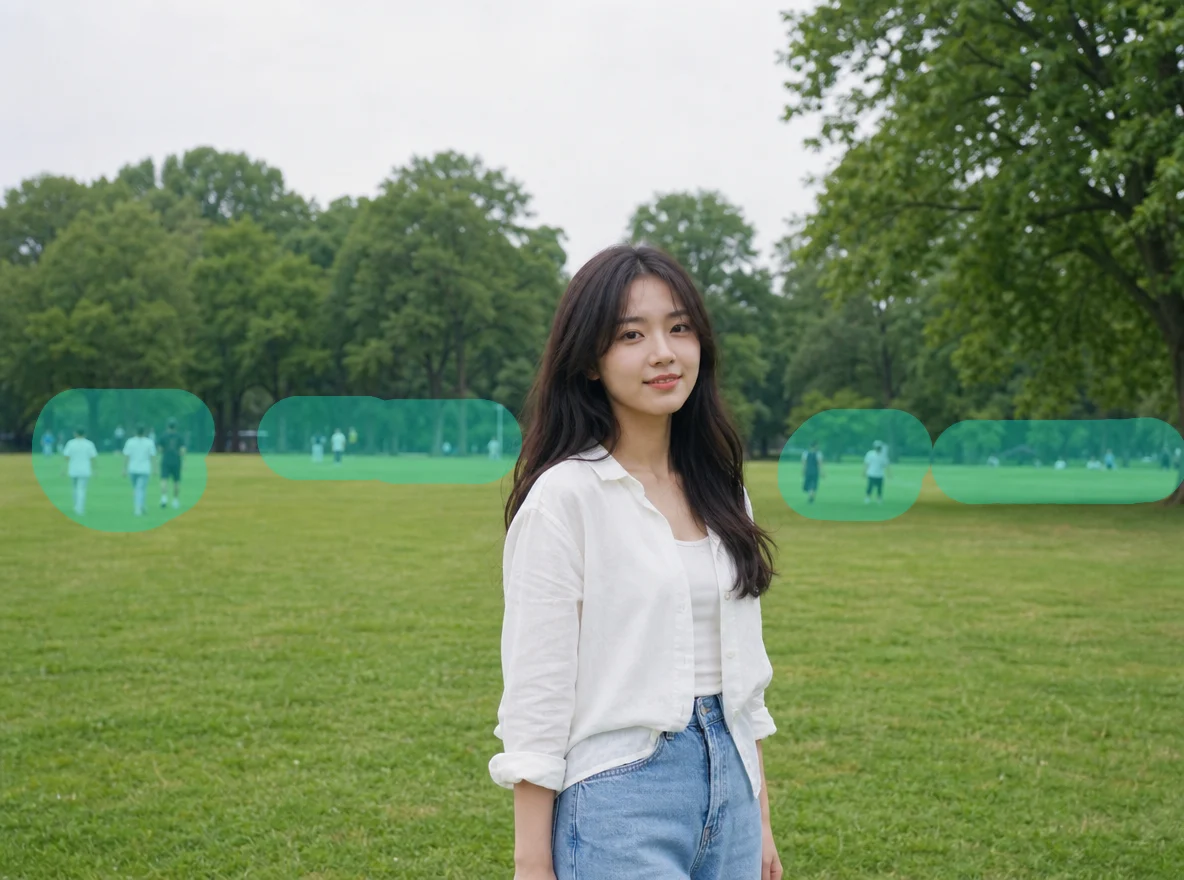
Alltagsfotos
Entfernen Sie Menschen, Straßenschmutz, Müll, Blendung, Flecken und kleine Ablenkungen von persönlichen Fotos und Gelegenheitsbildern, während das Hauptmotiv erhalten bleibt.
Warum sollten Sie sich für den Objektentferner PicTextRemover entscheiden?
Mit PicTextRemover ist das Entfernen von Objekten einfach und kontrolliert: Streichen Sie den unerwünschten Bereich, behalten Sie nicht ausgewählte Inhalte bei, bauen Sie den Hintergrund auf natürliche Weise neu auf und laden Sie ein sauberes Bild ohne Photoshop herunter.
Vergleichsdimension
Allgemeine Tools zum Entfernen von Objekten
Unser PicTextRemover
Präzise Auswahl
Das Tool errät möglicherweise das falsche Objekt oder bearbeitet zu viel vom Bild.
Verwendet Ihre Pinselmaske, um das genaue Objekt oder den zu entfernenden Bereich zu definieren.
Stabile Umgebung
Nicht ausgewählte Personen, Produkte, Texte und Hintergrunddetails können geändert werden.
Lässt alles außerhalb der Maske so weit wie möglich unverändert.
Natürlicher Hintergrund
Entfernte Bereiche können verschwommen, verschmiert oder offensichtlich fleckig werden.
Rekonstruiert den verborgenen Hintergrund mit passender Textur, Farbe und Beleuchtung.
Einfacher Arbeitsablauf
Manuelle Klonwerkzeuge und Ebenen erfordern Bearbeitungserfahrung.
Hochladen, Pinseln, Entfernen und Herunterladen ohne Photoshop-Kenntnisse.
Alltagstauglichkeit
Ausgaben müssen vor der Veröffentlichung häufig zusätzlich repariert werden.
Erstellt ein klareres Bild für Einträge, Beiträge, Präsentationen und den persönlichen Gebrauch.
Der Objektentferner PicTextRemover konzentriert sich auf eine klare Aufgabe: unerwünschte Objekte aus Fotos und Bildern entfernen und gleichzeitig den Rest der Szene beibehalten. Es wurde für eine schnelle Bildbereinigung mit einer Pinselmaske, natürlichem Inpainting, privater Verarbeitung und direktem Download entwickelt.
Pinselbasierter Objektentferner
Markieren Sie unerwünschte Objekte, Personen, Defekte oder Unordnung mit einem Pinsel, damit die KI genau weiß, wo sie sie bearbeiten muss.
Kein Photoshop erforderlich
Überspringen Sie Klonstempel, Ebenen und manuelle Retusche. Laden Sie ein Bild hoch, maskieren Sie das Objekt und überlassen Sie die Bereinigung der KI.
Schnelle Bildbearbeitung
Bereinigen Sie Produktfotos, Social Visuals, Immobilienfotos und Alltagsbilder, ohne die Szene von Grund auf neu erstellen zu müssen.
Standardmäßig privat
Bilder werden zur Erstellung Ihres Ergebnisses verwendet, nicht für öffentliche Galerien oder Marketingzwecke. Ergebnisse werden standardmäßig nach 7 Tagen gelöscht und angemeldete Benutzer können sie früher in „Meine Kreationen“ löschen.
Häufige Fragen
Schnelle Antworten zu diesem KI-Objektentferner, Masken-Workflow, Upload-Beschränkungen und Datenschutz.
Wie entferne ich Objekte aus Bilddateien?
Laden Sie ein Bild hoch, streichen Sie über das Objekt, das Sie entfernen möchten, und starten Sie dann den KI-Objektentferner. Das Tool verwendet Ihre Maske, um den ausgewählten Bereich zu reinigen und den Hintergrund wiederherzustellen.
Kann ich Objekte auch aus Fotodateien entfernen?
Ja. Der Workflow unterstützt JPG-, PNG- und WebP-Fotos bis zu 10MB, einschließlich Alltagsfotos, Produktfotos, Immobilienfotos und Social Visuals.
Warum muss ich eine Maske bürsten?
Das Entfernen von Objekten ist ohne Auswahl mehrdeutig. Die Maske teilt der KI mit, welches Objekt verschwinden soll, und hilft dabei, versehentliche Änderungen am Rest des Bildes zu verhindern.
Kann es Personen aus Fotos entfernen?
Ja, wenn Sie das Recht haben, das Bild zu bearbeiten. Für ein saubereres Ergebnis über die Person und benachbarte Schatten oder verdeckte Kanten streichen.
Welche Bildqualität kann ich erwarten?
Die Ergebnisse hängen von der Objektgröße, der Hintergrundkomplexität, der Bildauflösung und der Maskengenauigkeit ab. Kleinere Objekte auf einfachen Hintergründen führen normalerweise zu saubereren Ergebnissen.
Sind meine hochgeladenen Bilder privat?
Ja. Ihre Bilder sind sicher und wir verwenden sie nicht für andere Zwecke. Hochgeladene Bilder und Ergebnisse werden standardmäßig nach 7 Tagen gelöscht. Sie können angemeldete Kreationen unter „Meine Kreationen“ manuell löschen.